検索からこのページに飛んできたプロデューサーの皆さまへ
当サイトはアダルトコンテンツを扱っておりますので、このページ目当てで飛んできた方は
サイト内の他の記事を読まないようお願いいたします。
プロデューサーの皆さまは、この記事を読みましたら速やかにブラウザバックをしてください。
二次元アダルト系の記事に興味がある18歳以上の方は読んでもOKです。
うっかり飛んできちゃった人対策です。この記事は管理人が学マスが好きでなんとなく書きたくなった記事なので、事故を未然に防ぐために注意喚起をしておきました。
というわけで!! PC版のアイドルマスターがついに始まりましたね!!
動きはヌルヌル、画面は大きくて最高です。youtubeとか見ながら学マスできるのも良いですね。
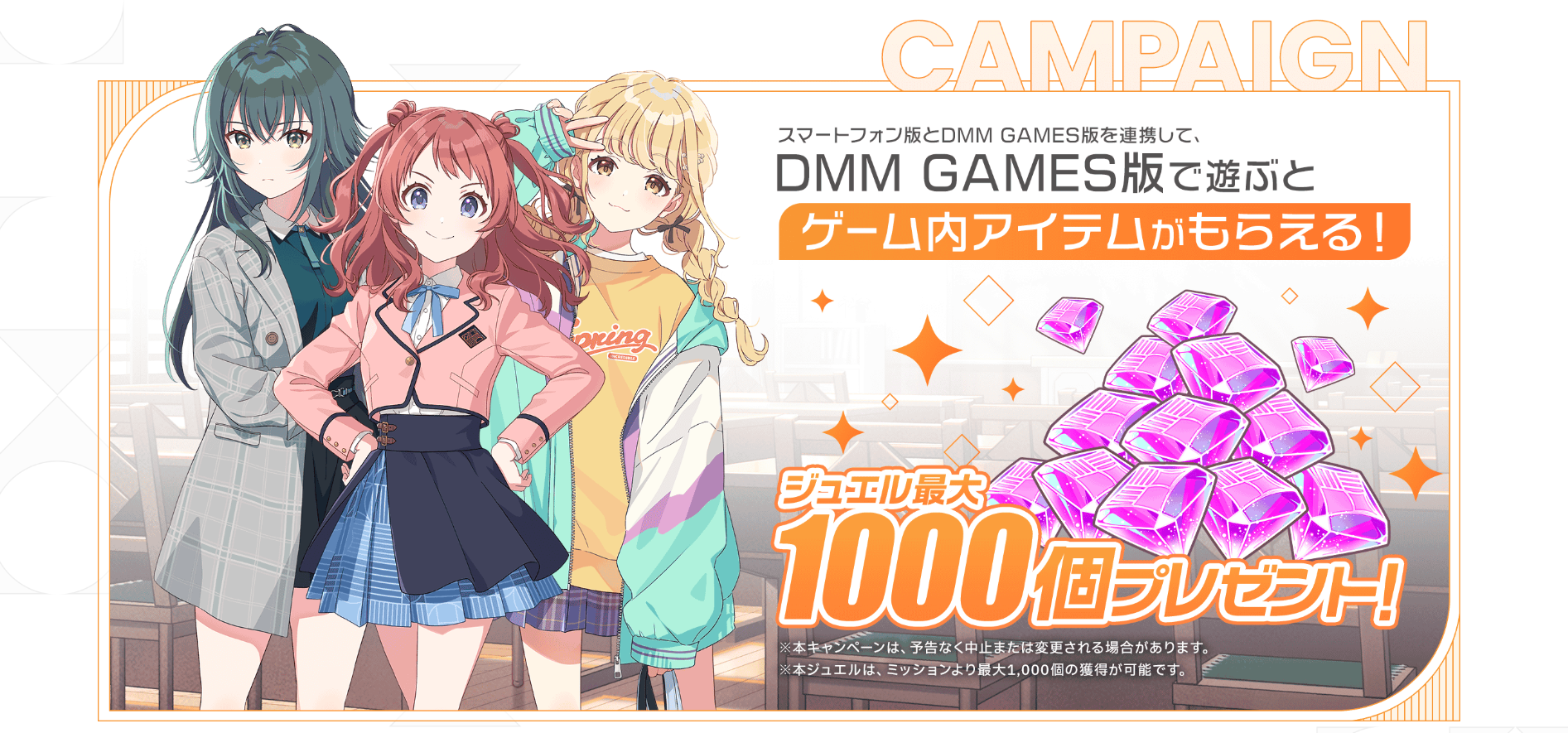
さらに!! 1000ジェム(PC版連携報酬)+100ジェム(連携初回報酬)が貰えるのも素晴らしい。

ちゃんと貰えました。
そんなに時間もかからずさくっと出来るので、今のところPC版やる予定ないよって方でもやっちゃっていいと思います。
やり方なんて見たらわかるわ!! というゲーム強者の方はこちらからダウンロードをどうぞ。
よければ最後まで読んでいただいてフレンド登録してくださったら嬉しいです!! P仲間欲しい!!
招待コードも貼りますので、よかったら登録してください。

招待コードは「7MRTAUHG」です。よろしくお願いいたします。
それではスマホ版とPC版の連携方法を説明いたします。
スマホ版学園アイドルマスターをPC版と連携する方法
DMMGamePlayerをインストールする

①.パソコンで画面左下の「GAME START」をクリックしてください。一応リンク貼っておきます。

②.この画面が出ますのでDMM GAME PLAYERをインストールしてください。
DMMGamePlayerから学園アイドルマスターをダウンロードする

③.DMMGamePlayerのインストールが完了するとこんな画面が出てきますので、学園アイドルマスターをマイゲームに追加してください。

④.マイゲームに追加すると学マスのアイコンが出来ます。このアイコンからダウンロードをお願いします。
PC版学マスの準備はこれで完了です。次はゲームを起動して連携をしましょう。
学園アイドルマスター スマホ版とPC版を連携する

①.まずはスマホ版の学園アイドルマスターをバンダイナムコIDと連携してください。左上のデータ連携をクリックします。(画面はPC版のものですが見た目は変わりません)
間違わないようにしてほしいのですが、必ず先に今まで遊んでいたデータのほうを連携してください。
PC版を先に遊んでいて、スマホ版でも遊びたいという人はPC版から先にデータ連携してください。そのあたりを間違う人はいないと思いますが念のため。

②.バンダイナムコIDでログインします。他プラットフォームからログインが出来そうに見えますが、そのプラットフォームがバンダイナムコIDと連携出来ていないとログインできないため、バンダイナムコIDが無い人は少々手間ですが新規登録をクリックしてIDを作成してください。
これでスマホ版のデータ連携が完了です。

③.PC版の学園アイドルマスターの起動して連携をクリックします。ゲーム内画面からいく必要はないのでタイトル画面でさっくりやっちゃいましょう。

④.スマホでログインしたIDと同一のIDでPC版のログインを行ってください。
以上でPC版とのデータ連携は完了です!! これで今まで遊んでいたスマホ版のデータで、学園アイドルマスターが遊べるようになっているかと思います。
私もワクワクしながらPC版を起動しました。これで大画面で学マスが遊べるぞーーー!! と。

あれ……。大きくできない……?
そうなんです。画面設定が出来なかったのです。
どうやらDMM版の学園アイドルマスターはモニターの幅を参照して最大幅を選択できるようにしているようです。
私は大きめのモニターが苦手で横1920×縦1080を使っています。現設定の540×960の次が720×1280なので、縦幅がオーバーしてしまいます。なんか思ってたのと違う……。
まあ、いっか。
私は主目的がyoutubeを見ながら学マスの周回をすることだったので、あまり気にしないという結果になりました。
しかし、そうではない人もいるかと思います。なので、物凄く雑に対策を書いておきます。
DMM版学園アイドルマスターをフルスクリーンで遊ぶ方法
ライブだけならフルスクリーンで観れる!!

①.ライブ開始画面で右上のこれ押してください。
終わり。
ライブ中にも切り替えできるので好きなタイミングでフルスクリーンにしてください。
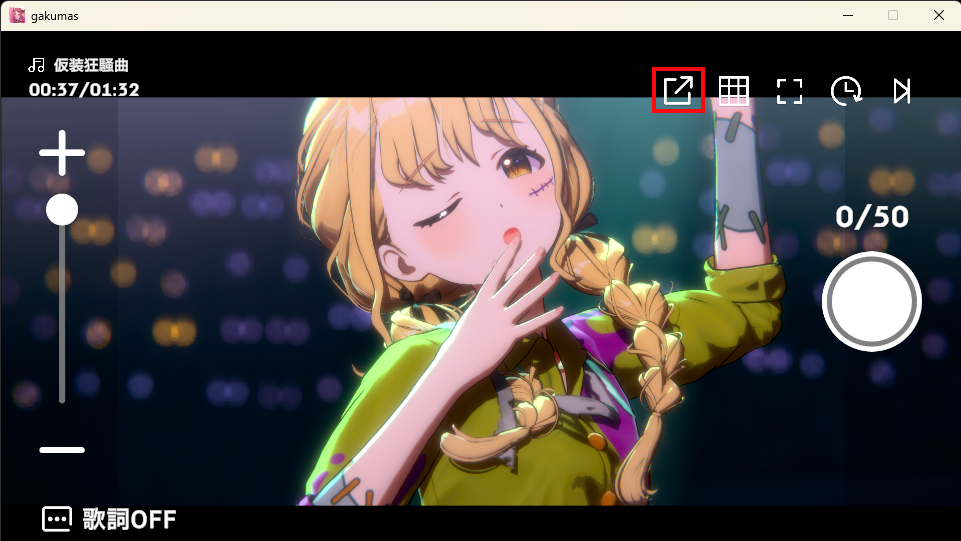
ライブ中はここです。
私はライブ中だけでも大画面が楽しめれば良いのでこれで満足です。
通常時もフルスクリーンで楽しみたい!! という人は推奨はできませんがもう少し読み進めてみてください。ことね可愛い。
モニターを手動で縦にしたり横にしたりする
はい、手動です。手動でモニターを動かせば常にフルスクリーンに近い状態で出来ます。多分。
デメリットはめっちゃめんどくさいことです。
外部ツールを使用する
外部ツールそのものを推奨するわけではありません。
こういう方法もあるよ、ということで使用は自己責任でお願いします。
他のアプリでBANされたという話も聞きますのでリスク回避するなら使わないほうがいいです。私は使いません。
別に悪いことしてるわけではないのだから良いと思うのですが……。

というわけで、学マスをフルスクリーンで楽しむ方法でした。短くてすみません!!
外部ツール教えろよ!! と思うかもしれませんが私は使っていないのでわかりません!!!!
Xで投稿してくださってる方々がいますので、自己責任で検索して試してみてはどうでしょうか。
私はライブだけでも十分だと思うんですよ。だってアイドルが一番輝くのはライブじゃないですか。もちろん日常のレッスンは美しく尊いものだと思います。けれど、集大成は何かって話です。私はプロデューサーとして日々の努力はこっそり見守って、ライブは全力で応援するのが正しい姿だと思います。彼女達はアイドルなので、プロデューサーが気軽に近づいて良い存在ではありません。適切な距離を保ち、全力でプロデュースするべきです。そう考えたらレッスンは小さい画面で、ライブをフルスクリーンで観るというのは正しいあり方なのではないでしょうか。
という妄想をして自分を納得させてください。幸せになります。
ノリとテンションだけで書き上げた記事にお付き合いいただきありがとうございました。
招待コードを貼りますので、使っていただけましたら幸いです。
招待コードは「7MRTAUHG」です。よろしくお願いいたします。
学マスのダウンロードはこちらからどうぞ。


コメント